近ごろ、SNSを眺めていると嬉しくないニュースがたくさん流れます。

写真はイメージです
SNSがテレビと違うのは、向こうからニュースの「通知」を打ってくる点です。
また、大きな災害や事故など、社会のありかたを問うような出来事があると、普段は楽しい話題をつぶやいているアカウントが豹変することもあります。コロナ禍の現在は、まさにその状況だと言っていいでしょう。
そこで今回は、ここ最近の世情を受けてスマホとインターネットが怖くなってしまった人のために、心を守るための初歩的なテクニックをいくつか紹介します。
「リアルタイム訃報」の怖さ
ニュースアプリをインストールしていると、スマートフォンには最新ニュースの通知が表示されます。
この「速報」は、良いニュースばかりとは限りません。コロナの感染者数もそうですが、たとえば有名タレントの死亡が確認された話なども、通知音とともに見出し文が表示されます。
こうして悪いニュースにばかり接し続けていると、スマホの通知音自体が怖くなってしまうかもしれません。そうなる前に、ニュースアプリの通知設定について見直してみてはいかがでしょうか。
iPhoneの場合には、ホーム画面から「設定」→「通知」と進み、ニュースアプリの名前をタップします。ここで「通知を許可」をタップしてオフにすると、アプリからの通知を停止することができます。

ホーム画面から「設定」→「通知」と進み、ニュースアプリの名前をタップ

「通知を許可」をタップしてオフにする
SNSで特定のアカウントの投稿を非表示にする
たくさんの人がSNSを使っています。
その中には、いきなり日本の未来を憂い始めてしまった人や、占い師の予言的中をこじつけて、年がら年中ほめたたえている人もいます。
他にも、野球の試合中に延々と文句を言っていたり、深夜に仮想通貨の未来を力説していたり、とにかくSNSにはさまざまな種類の人がいます。
SNS上で付き合うのは別に義務ではありませんから、「迷惑だ」と言うのは筋違いでしょう。しかし、古くから付き合いのある人が、SNSを続けるうちに“イヤな感じ”になっていくのもままあることです。
フォローを解除すると角が立つ……という場合には、ミュート機能を使いましょう。
Twitter、Facebook、Instagramのどれにもミュート機能があり、特定のアカウントの投稿だけをタイムラインから排除できます。
基本的に、ミュートしたことは相手には伝わりません(勘付かれることはあります)。
ミュート設定のための操作方法
<Twitter>
まずはミュートしたいアカウントのトップ画面を表示し、画面右上の「・・・」をタップします。

ミュートしたいアカウントのトップ画面を表示し、画面右上の「・・・」をタップ
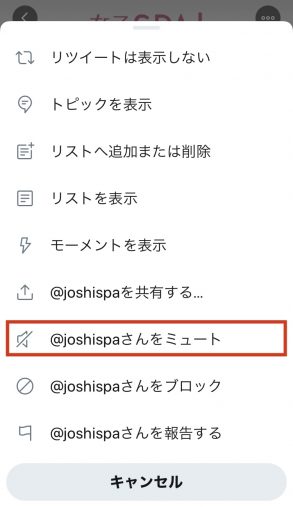
メニューが開くので、「@~~さんをミュート」を選択
なお、Twitterではミュートに関する機能が充実しているので後述します。
<Facebook>
友達の一覧画面から「・・・」をタップし、開いたメニューで「~~のフォローをやめる」をタップすると、友達の投稿がニュースフィードに表示されなくなります。
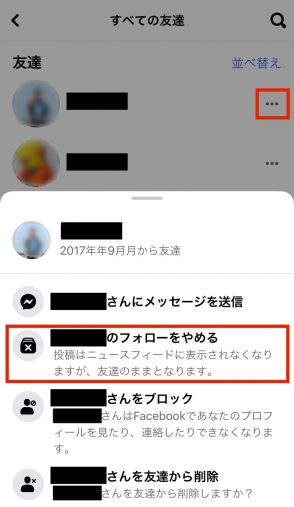
友達の一覧画面から「・・・」をタップし、開いたメニューで「~~のフォローをやめる」をタップ
この他に、企業の公式ページをフォローしている場合には「30日間フォローを休止」というオプションも使えますので検討してください。
<Instagram>
ホーム画面に表示されている投稿の右上にある「・・・」をタップします。

ホーム画面に表示されている投稿の右上にある「・・・」をタップ
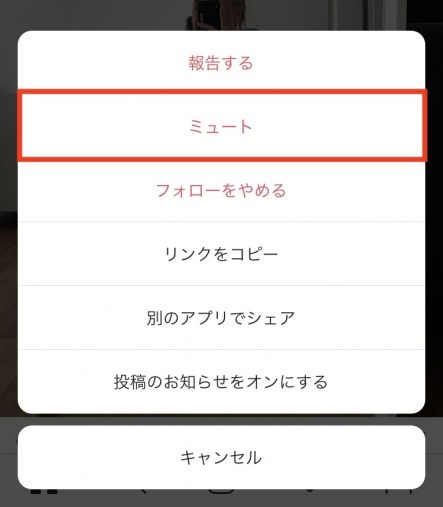
メニューの「ミュート」をタップすると「投稿をミュート」か「投稿とストーリーズをミュート」から選ぶことができる
Twitterは“ワードミュート”で快適に
多彩なユーザーが集まっているTwitterでは、他のSNSと比べてもミュートに関する機能が充実しています。そのうちのひとつが「ワードミュート」です。これを使うことで、特定のキーワードが含まれるツイートだけをタイムラインから除外することができます。
Twitterのタイムライン画面を右にフリックし、開いたメニューから「設定とプライバシー」をタップします。
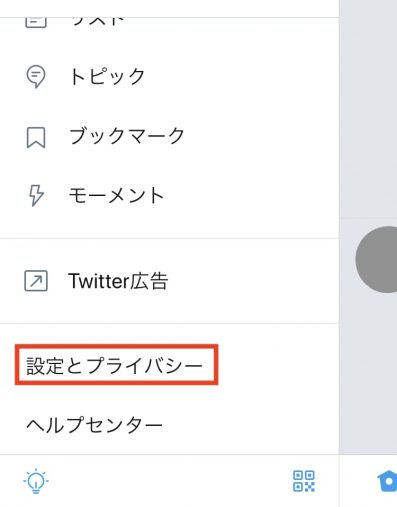
Twitterのタイムライン画面を右にフリックし、開いたメニューから「設定とプライバシー」をタップ
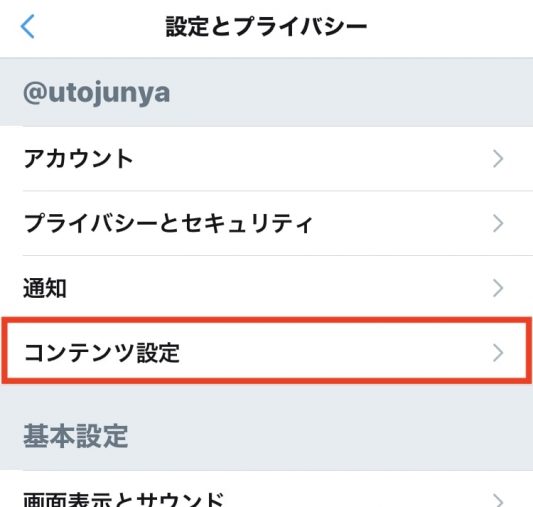
次に「コンテンツ設定」をタップ
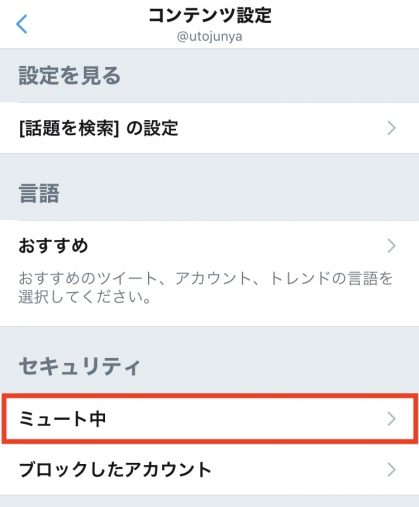
「ミュート中」をタップ
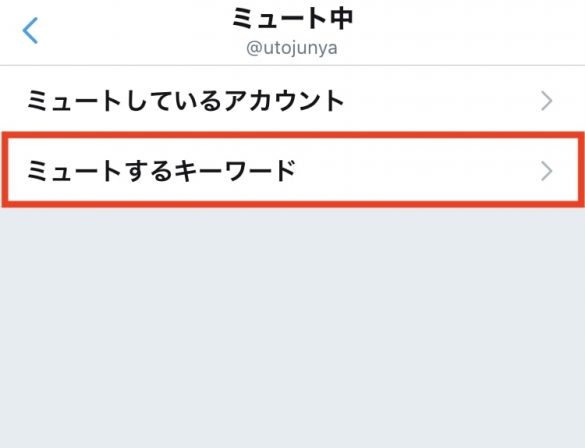
「ミュートするキーワード」をタップ
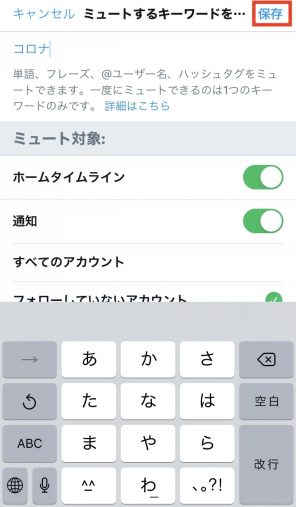
「追加する」ボタンをタップし、非表示にしたい語句を入力することで、ワードミュートを設定する
その他、Twitterでウンザリしない基本設定
Twitterでは、特定のアカウントがシェアするものに限って「リツイートを表示しない」ということもできます。
たとえば親しい友人が妙なインフルエンサーに影響され始めてしまったりして「この人のリツイートばかり流れてくるな…」という場合、ミュートではなく、まずはこの設定を試すといいでしょう。
また、Twitterのタイムラインの表示モードは2種類あります。これが「ホーム」の状態になっていると、他の人が「いいね」を付けただけの投稿も、タイムラインに表示されてしまいます。
刺激的・扇情的な投稿には「いいね」が集まりがちなので、人にもよりますが疲れてしまうでしょう。ですから「ホーム」表示ではなく、シンプルな「最新ツイート」モードを選ぶのがベターです。
画面をトップまでスクロールし、右上のキラキラしたアイコンをタップすれば、いつでもモードを切り替えることができます。
ただし、Twitterにしばらくログインしていないと、勝手に「ホーム」表示に変えられてしまいます。不便ですが、その都度戻すようにしましょう。
快適ならばそれでいいのか?
以上のように、ニュースアプリの通知をオフにして、SNSのミュート機能を活用することで、増え続ける情報量から受けるストレスを身を守ることができるはずです。
とはいえ、気に入らない情報に耳をふさぐことが常に最善かといえば、そうとは限りません。
心身の健康を優先するのは、もちろん大事なことです。しかし新型コロナウイルスの流行も、アメリカの人種差別も、その他諸々にかかる政治的な論争も、すべてこの社会で起こっていることです。
取捨選択を極めて、明るくてポジティブなエンタメの話題と、あとは生活情報だけが手に入ればいいのかといえば、そう割り切れるものでもないのではないでしょうか。
いずれにせよ、ニュースアプリともSNSとも、ほどよく付き合っていきたいものです。
<文/ジャンヤー宇都>
(エディタ(Editor):dutyadmin)


