今の位置(Current Position): ホームページ(HomePage) > ライフスタイル >

今、チェックしたい!行動を自動で記録できるサービス・アプリ5選 -

時刻(time):2020-05-08 10:36源泉(Origin):δ֪ 著者(author):kangli
自分の行動を把握してる? 自動で記録できるアプリ・サービスが便利! 新型コロナウイルスが流行している今、自分が感染してしまう可能性も十分にあり得ます。もしものときに接触した人などを確認するために、自分が訪れた場所を把握しておきたいところ。 Mei Xu / EyeEm / Getty Images しかし、忙しい毎日で、メモや日記などに行動を記しておく時間がないという人も多いで

自分の行動を把握してる?

自動で記録できるアプリ・サービスが便利!

新型コロナウイルスが流行している今、自分が感染してしまう可能性も十分にあり得ます。もしものときに接触した人などを確認するために、自分が訪れた場所を把握しておきたいところ。

Mei Xu / EyeEm / Getty Images

しかし、忙しい毎日で、メモや日記などに行動を記しておく時間がないという人も多いですよね。なるべく家にいるとはいえ、通勤や買い物など用事があって外に出ることもあります。その全てを覚えておくのは難しいですよね。

millann / Getty Images

そこで今回は、行動を自動で記録してくれる、スマホのアプリやサービスをご紹介します。

1.Googleマップの「タイムライン」

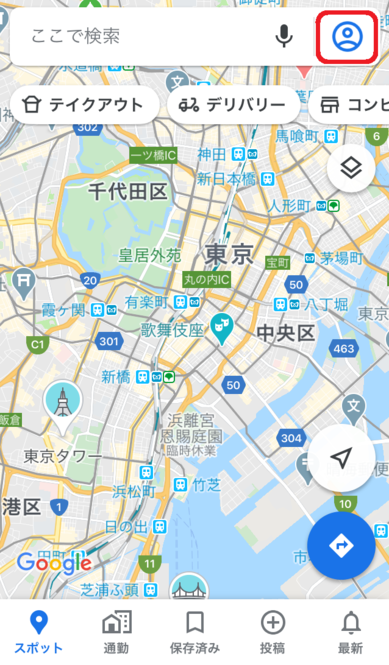
Googleマップのアプリがあれば、滞在時間や移動手段など行動履歴が自動で記録されます。アプリをどう操作したら行動記録を見られるのかもご紹介します。こちらはiPhoneの場合です。
出典:ライターの撮影

まずは右上のアカウントのマークをタップします。
出典:ライターの撮影

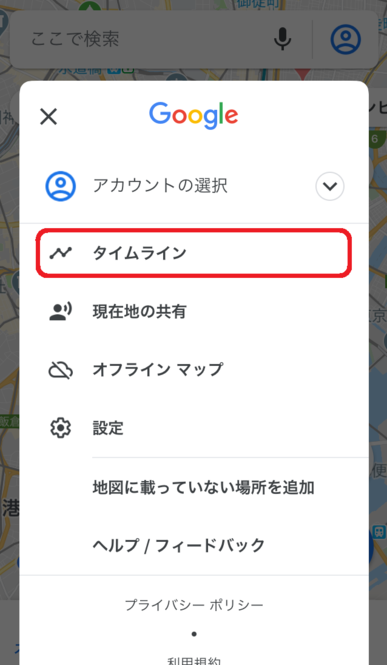
表示された画面に「タイムライン」という項目が出てくるので、そこをタップすると、いつどこにいたのかという行動履歴が表示されます。GoogleマップはiPhoneでもAndroidでも使えるアプリなので、全ての人におすすめです。

「位置情報」と「ロケーション履歴」をオン

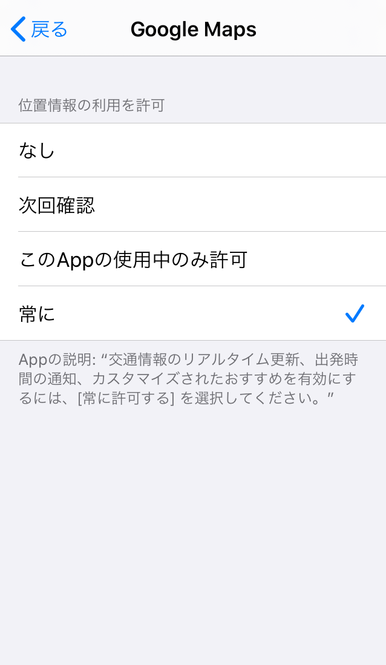
「タイムラインを押しても何も出てこない!」という人もいるかもしれません。その場合、「位置情報サービス」を「常に許可」という設定にして常に情報を収集できるようにしましょう。
出典:ライターの撮影

またGoogleマップのアプリで「ロケーション履歴」をONにする必要もあります。Googleマップのアプリを開き、先ほどのアカウントマークをタップして「設定」>「個人的なコンテンツ」>「ロケーション履歴」を選択してONにしましょう。

2.GPS経路ロガー

「記録開始」を押してチェック!

おでかけ前に「記録開始」を押すと、行動を記録してくれるアプリです。その情報をGoogleマップで表示したり、Googleドライブで保存することもできます。

sukanya sitthikongsak / Getty Images

GPSを使うのでバッテリーの消費が激しく、モバイルバッテリーなどと接続して使うのがおすすめです。

3.SilentLog(サイレントログ)

歩数・移動手段・行った場所を自動で記録

アプリをダウンロードすると、自動で行動を記録してくれるアプリです。基本的には歩数が記録されます。また徒歩なのか、あるいは乗り物で電車・車・自転車などを移動手段を自動で判定してくれます。

滞在時間が長い場所は、行った場所として記録されて、名前を付けることもできます。1日の終わりに見返して、「買い物」や「仕事」など行動に名前を付けて記録すると、毎日の振り返りができるでしょう。

有料サービスも充実!

このアプリは有料で使える機能も充実しています。例えば、パスコードロックができる機能はプライバシーを守るのに◎。1日のまとめとして、メモをしたりタグ付けしたり、行動を振り返るのに便利な機能もあります。

そのタグを検索して、過去の行動を振り返るのも◎。天気も表示されます。

Maskot / Getty Images

無料のままで行動記録としての機能は十分にあるので、ダウンロードして使ってみてくださいね。

4.足あとトラッカー

男子高校生が開発

自分の行動履歴を保存することができるアプリは、なんと男子高校生が開発をしました。10メートルごとの位置情報と1分単位の滞在時刻が表示されます。

Ake Ngiamsanguan / Getty Images

1日ごとに保存されるので、後から見返すことも可能です。何時にそこにいたのか分かり、行動をスムーズに見返せるのも嬉しいポイント。データが保存されるのは自分のスマホだけなので、セキュリティの面でも安心です。

5.iPhoneなら自動で記録

位置情報サービスから50日分の行動履歴をチェック!

iPhoneユーザーの方であれば、過去50日分行動履歴が自動で記録されているかもしれません。手順もご紹介します。

出典:ライターの撮影

まず「設定」→「プライバシー」を選びます。

出典:ライターの撮影

「位置情報サービス」をタップして選択。

出典:ライターの撮影

一番下までスクロールするとある「システムサービス」をタップして選択。

出典:ライターの撮影

スクロールするとある「利用頻度の高い場所」をタップして選択。

出典:ライターの撮影

タッチIDやパスコードを入力すると、「よく行く場所」が確認できます。「滞在時間」や「移動時間」などが表示されるので、過去50日どこによく行ったのかがわかるでしょう。

「よく行く場所」のみなので注意!

Tijana Simic / Getty Images

表示されるのはあくまで「よく行く場所」で、過去に1回だけ行った場所などは記録されないようです。行動の全てが記録されるわけではないので、他のアプリの補填として使うのもありです。

今、自分ができる行動を!

monkeybusinessimages / Getty Images

今回ご紹介したアプリは、今の時期の行動を振り返るのにはもちろん、今後も自分の行動を見直すために使えます。自分と大切な人を守るために、しっかりと考えて行動しましょう。

※iOSのバージョンによって操作の手順が異なる場合がございます。
※アプリを使用する際はプライバシー保護にご注意ください。

(エディタ(Editor):dutyadmin)
    顶一下
    (0)
    0%
    踩一下
    (0)
    0%
    ------分隔线----------------------------
    コメント(comments)
    Please observe the policies and regulations of the Internet.

    コメント(comment):
    気持(Expression):
    ユーザ:パスワード:
    認証コード:点击我更换图片

    最新コメント コメント詳細画面へ>>
    ランキング(Ranking)